Kajabi Offer koppelen aan je Linktopay-checkout
Na een geslaagde betaling kent Linktopay je Kajabi Offer toe via de webhook. Bereid je Offer voor (stap 1) en koppel hem (stap 2).
Hulponderwerpen: Offers koppelen · Probleemoplosser · Klant handmatig toevoegen · Veelgestelde vragen
Goed om te weten
Waarom Offers
- Kajabi ondersteunt de Offer-webhook als koppeling voor externe betaalsystemen.
- Er is geen double opt-in of reCAPTCHA, dus je klant krijgt altijd toegang.
Beperkingen
- De meeste instellingen op de Offer-pagina (description, pricing, upsell, cart abandonment, after purchase) werken niet met externe betaalsystemen.
- De adresgegevens van je klant worden niet naar Kajabi gestuurd.
- Bij een 'ghost offer' (een Offer zonder Kajabi-producten) maakt Kajabi toch een member-account aan voor je nieuwe klant.
Moet ik aan elke Linktopay-checkoutpagina een Offer koppelen?
Kan ik Cart Abandonment of upsells gebruiken?
Werken Kajabi-affiliates?
Zie ik mijn verkopen in het Kajabi-dashboard?
Stap 1: je Offer voorbereiden in Kajabi
Eenmalige instelling
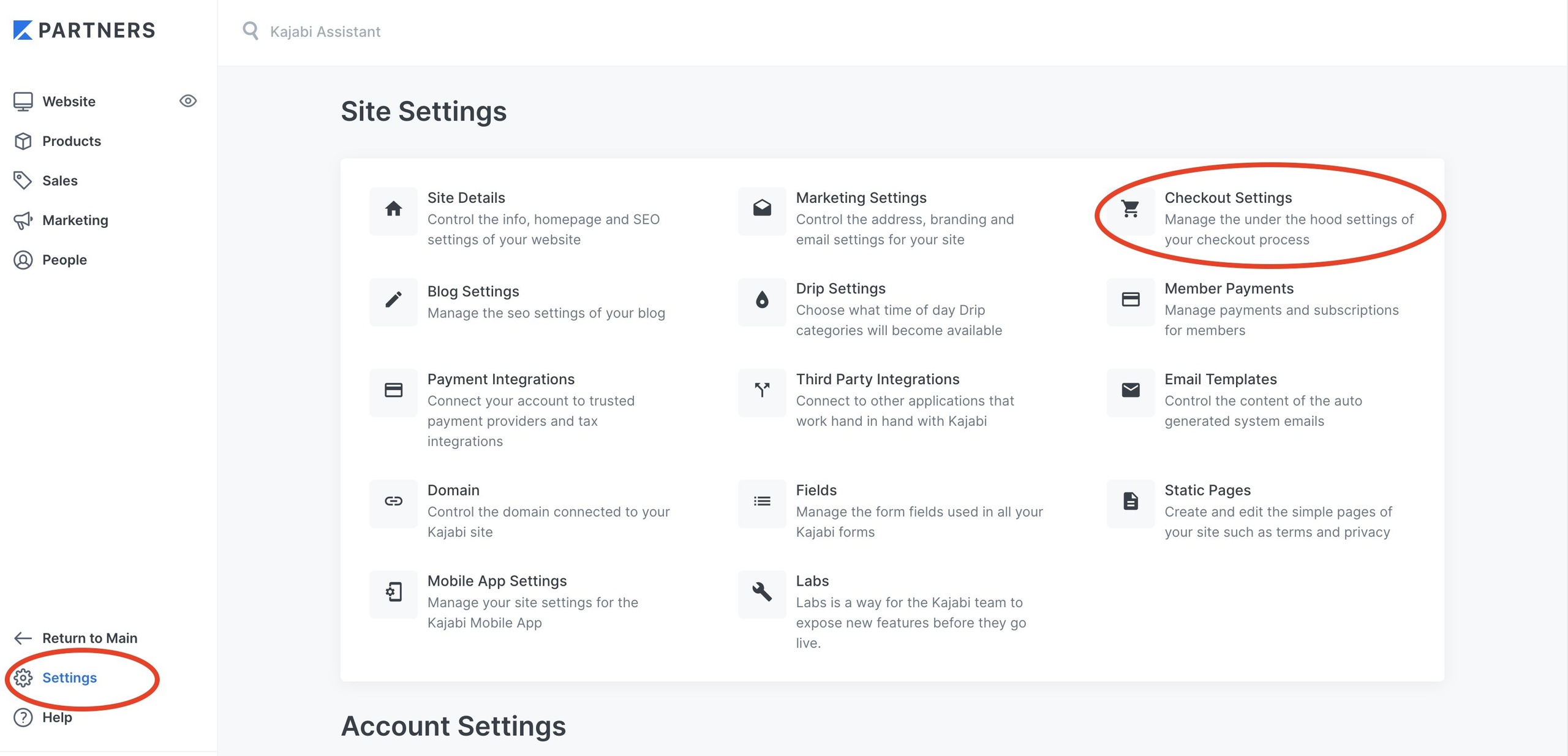
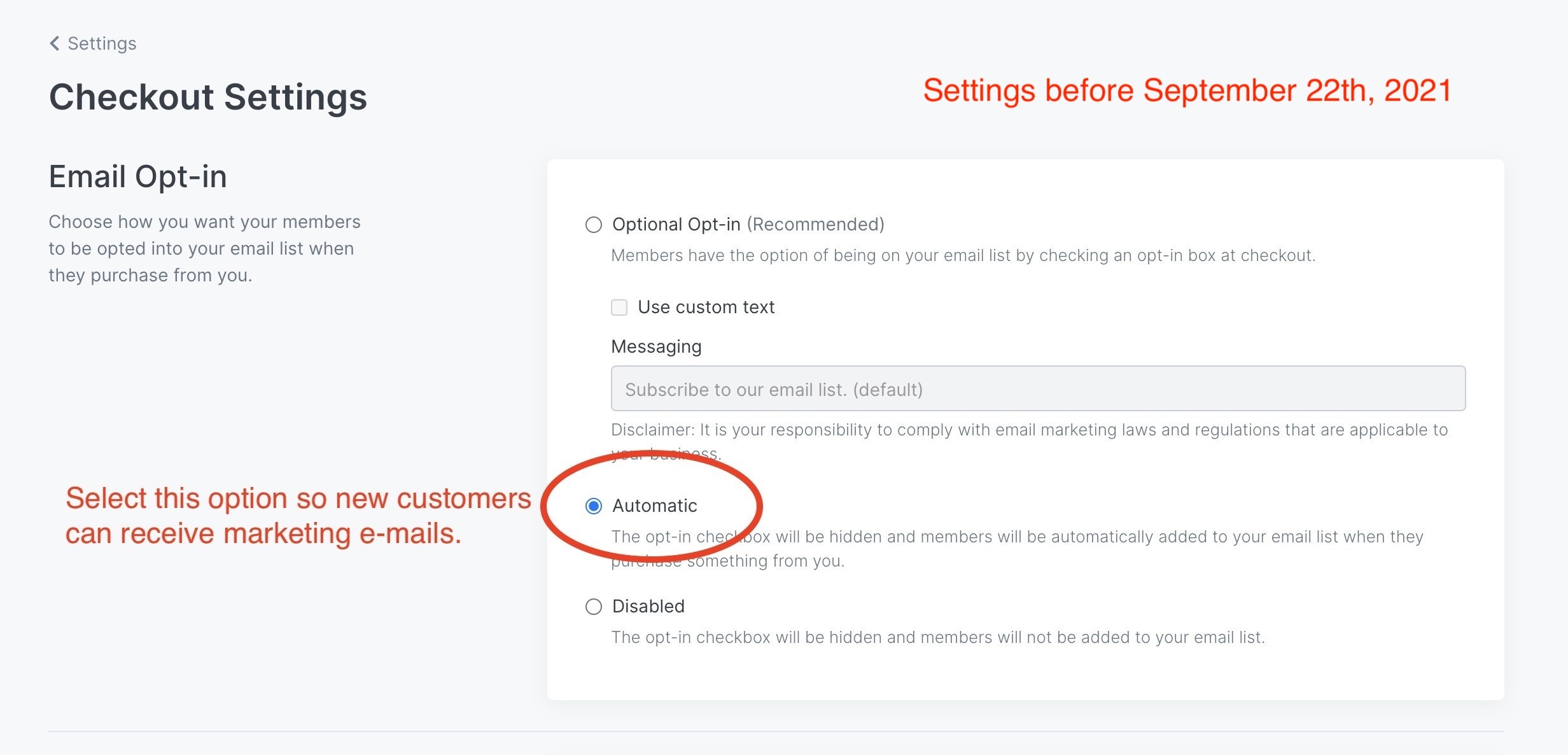
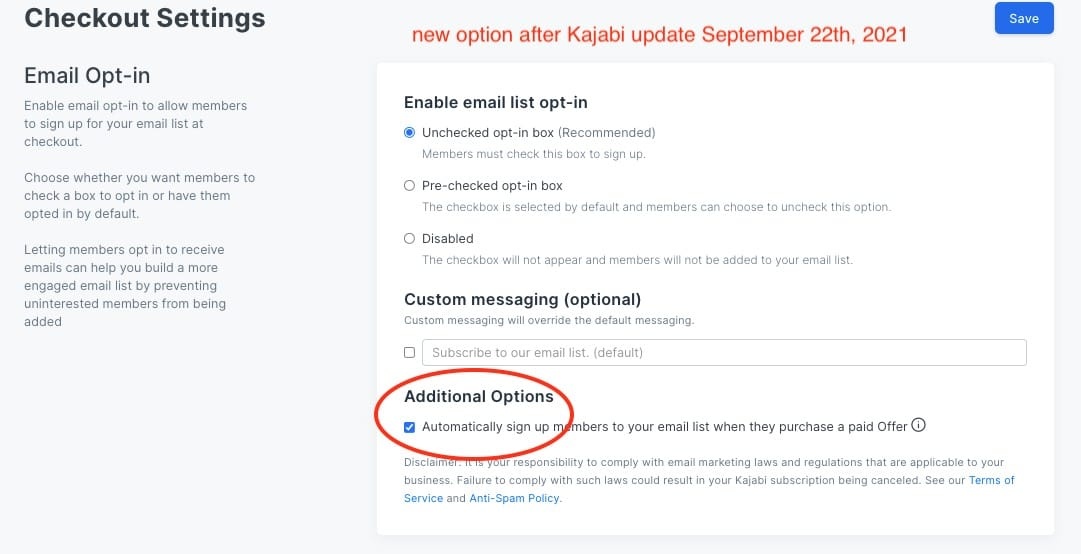
Zorg dat nieuwe klanten ook marketingmails kunnen ontvangen: Kajabi > Settings > Checkout settings > Email opt-in > Automatic.
In het kort
- Ga naar Kajabi > Sales > Offers.
- Maak een Offer aan of open een bestaande.
- Verkoop je een Kajabi-product? Voeg het toe onder Included Products.
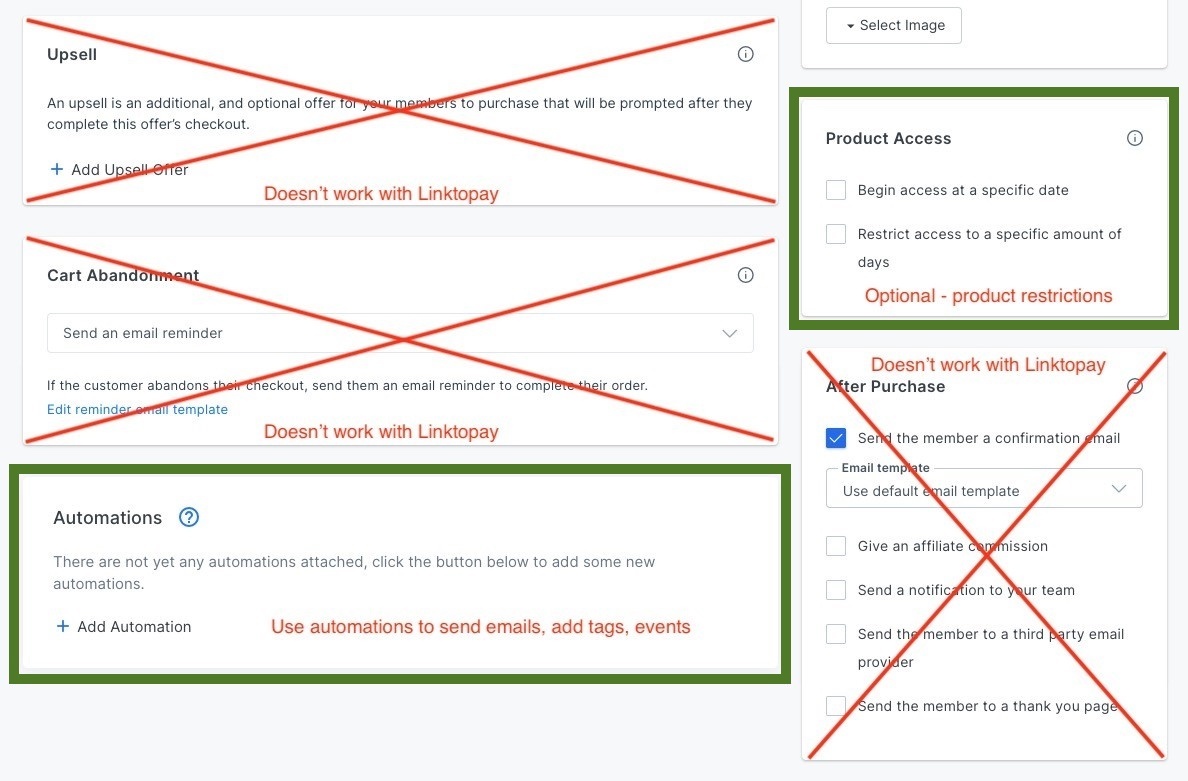
- Deze velden werken niet: Description, Pricing, Upsell, Cart Abandonment, After Purchase.
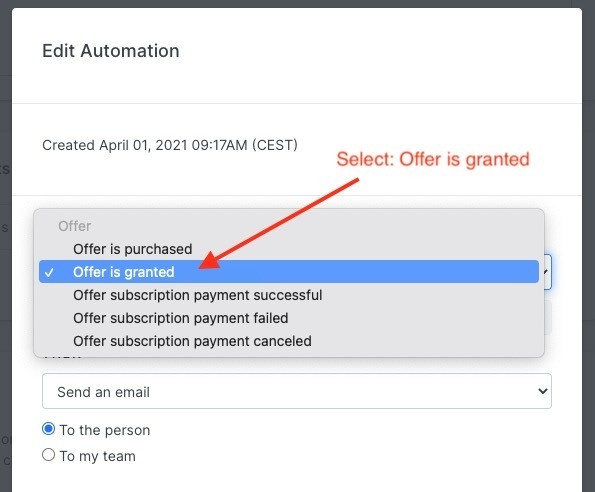
- Voeg een automation toe met de trigger 'Offer is granted' die een welkomstmail stuurt.
- Optioneel: voeg andere automations toe, zoals tags of events.
- Klik op Save.
Stap voor stap
- Ga naar Kajabi > Sales > Offers.
- Maak een Offer aan of open een bestaande.
- Verkoop je een Kajabi-product? Voeg het toe onder Included Products. Verkoop je iets anders, zoals coaching, een webinar of een e-book? Laat dit dan leeg.
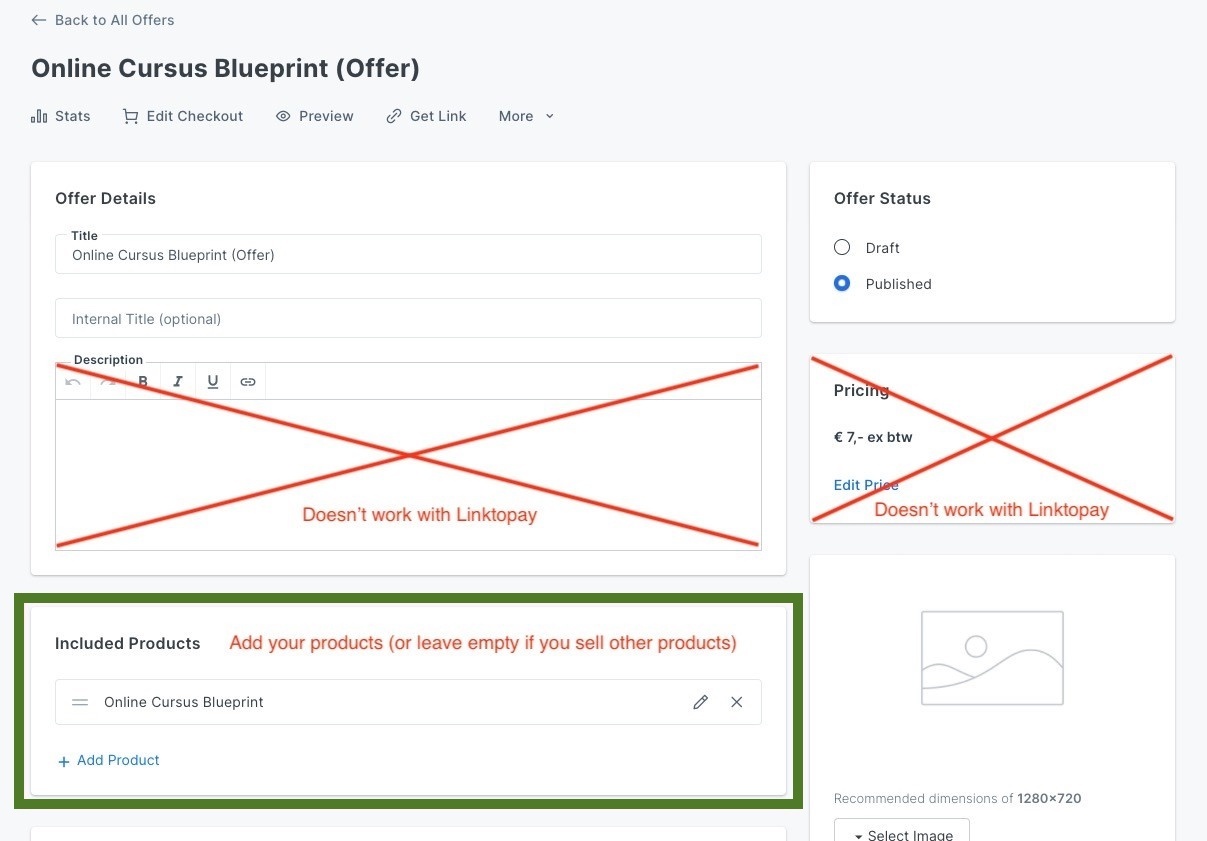
- Deze velden werken niet: Description, Pricing, Upsell, Cart Abandonment, After Purchase.
- Product access is optioneel. Daarmee kun je de toegang tot je Kajabi-product beperken.
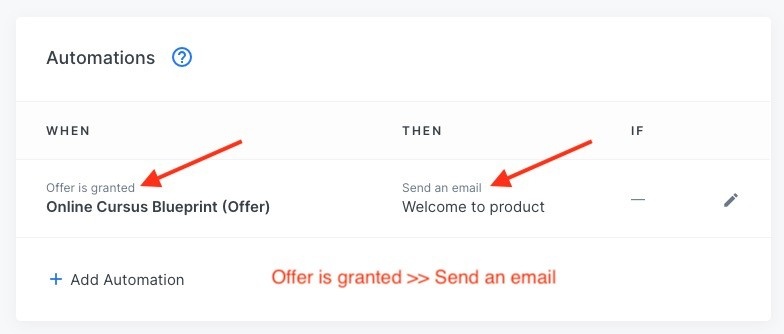
- Voeg een automation toe met de trigger 'Offer is granted' die een welkomstmail stuurt.
- Let er bij het toevoegen van een automation op dat 'Offer is granted' geselecteerd is.
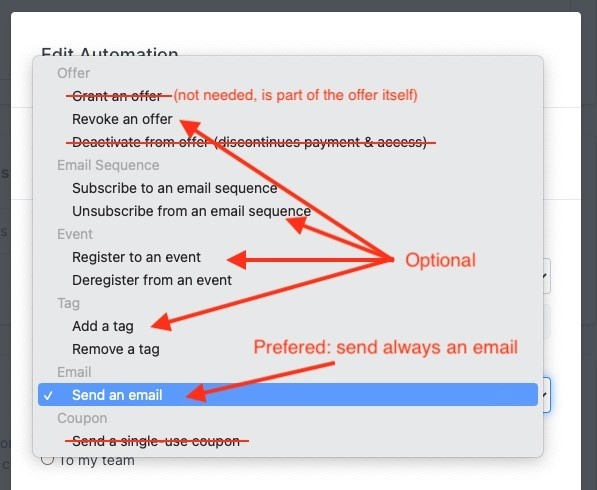
- De aanbevolen automation is 'Send an email', om je nieuwe klant welkom te heten. De inloggegevens stuurt Kajabi automatisch.
Optioneel: een offer intrekken, (uit)schrijven voor een e-mailsequence, (af)melden voor een event, een tag toevoegen of verwijderen.
Dit werkt niet of heeft hier geen zin: grant an offer, deactivate from offer, send a single-use coupon.
- Controleer of de automation 'Offer is granted' en bij voorkeur 'Send an email' toont.
Stap 2: je Offer koppelen aan je Linktopay-checkout
In het kort
- Open in je Offer More > Webhook.
- Kopieer de activation URL met Copy.
- Ga naar je Linktopay-checkoutpagina en klik op Customize.
- Open de Linktopay Editor en ga naar het tabblad Kajabi.
- Plak de activation URL in het lege veld en klik op Save.
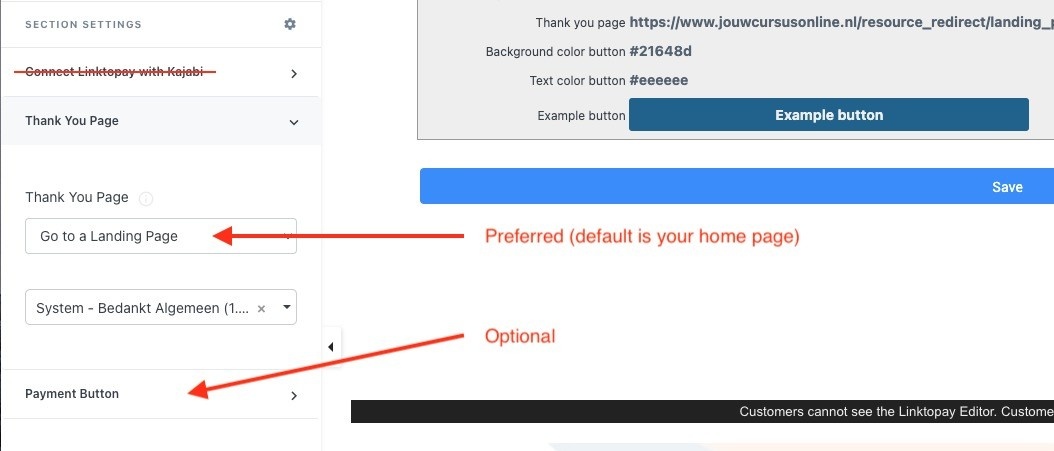
- Aanbevolen: kies in de zijbalk een eigen bedankpagina.
- Optioneel: pas in de zijbalk de kleuren van de betaalknop aan.
- Sluit de Linktopay Editor.
- Klik op Save en sluit de pagina.
Stap voor stap
- Open in je Offer More > Webhook.
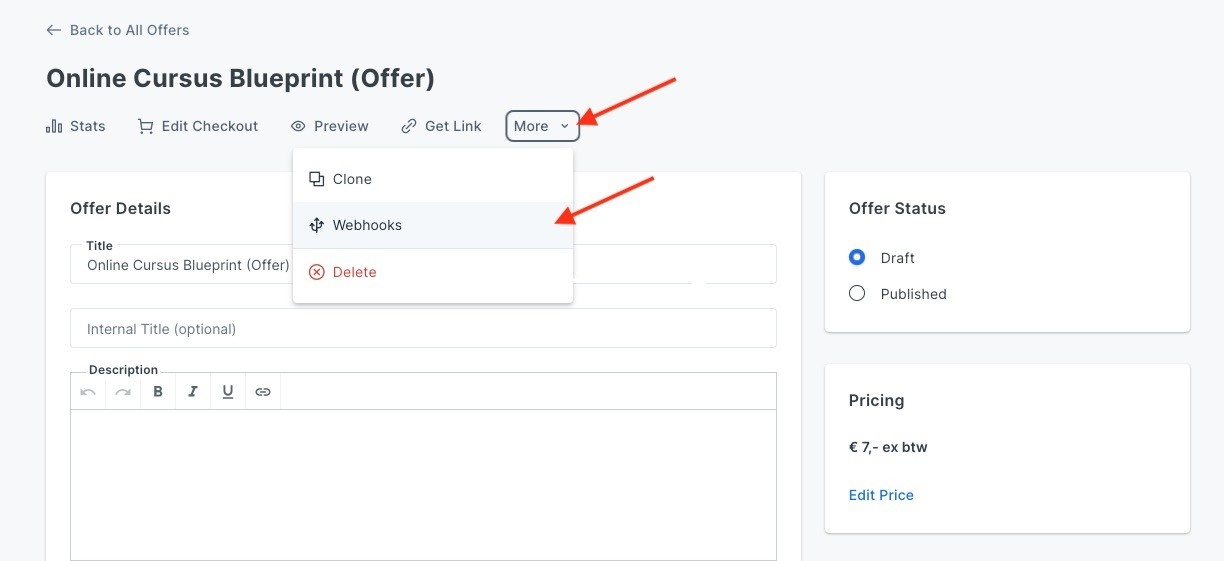
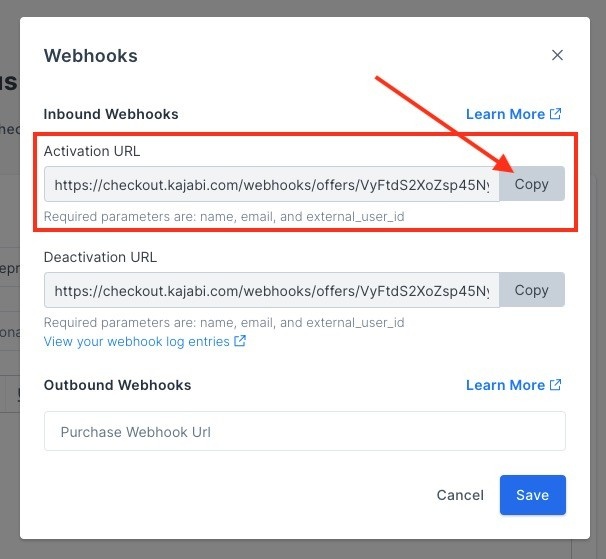
- Kopieer de activation URL met Copy.
- Ga naar je Linktopay-checkoutpagina en klik op Customize.
- Open de Linktopay Editor en ga naar het tabblad Kajabi.
- Plak de activation URL in het lege veld en klik op Save.
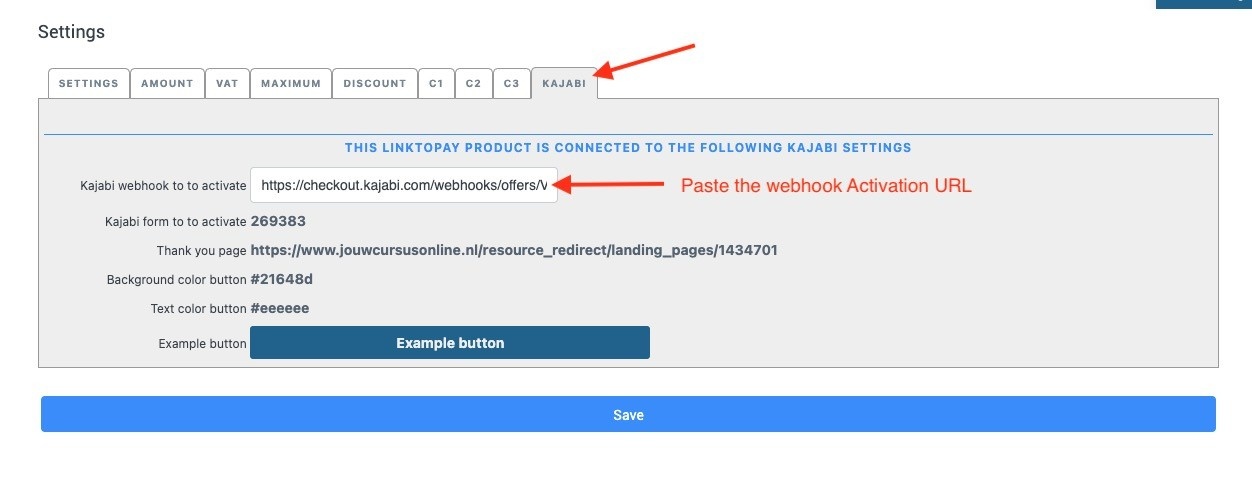
- Aanbevolen: kies in de zijbalk een eigen bedankpagina.
- Optioneel: pas in de zijbalk de kleuren van de betaalknop aan.
- Sluit de Linktopay Editor.
- Klik op Save en sluit de pagina.